
Poster
Anleitung
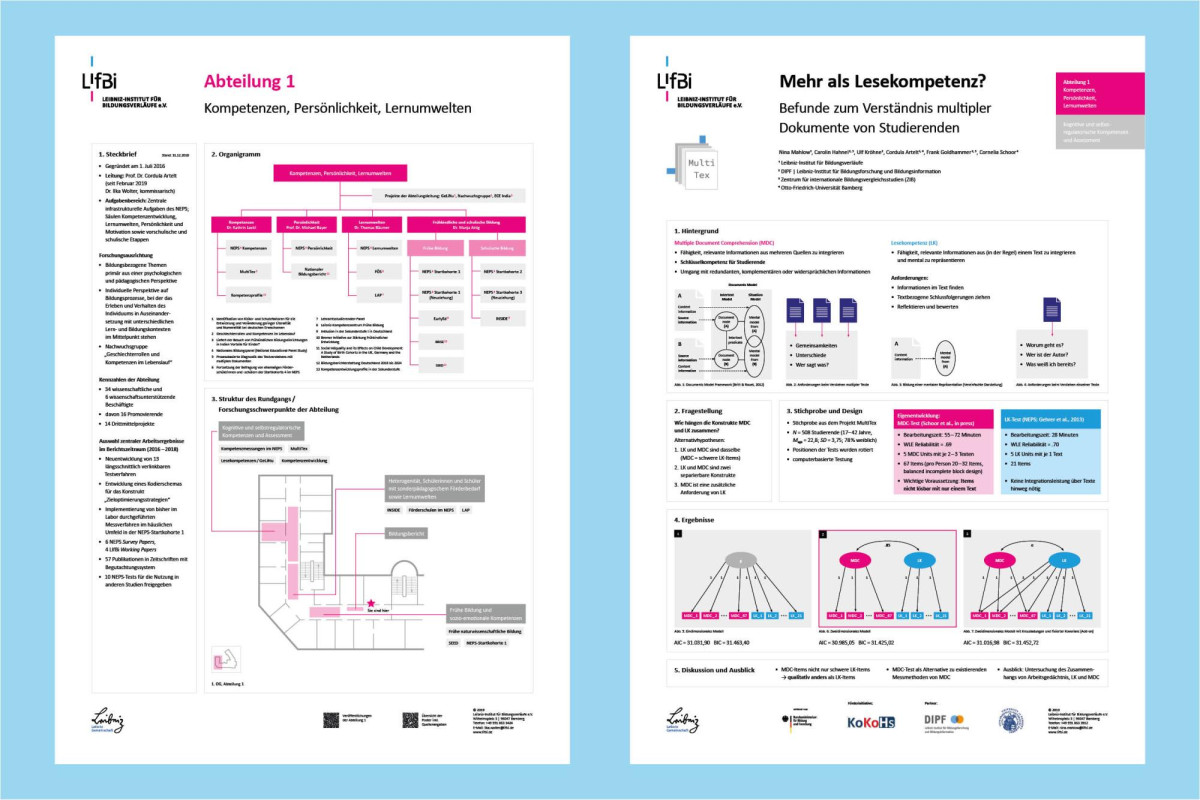
Für den Aufbau von wissenschaftlichen Postern gibt es eine Powerpoint-Vorlage auf dem Laufwerk XYZ oder zum Download (s.u.).
Eine ausführliche Anleitung zur Erstellung des Posters und Vorgaben zur Erstellung der darin enthaltenen Grafiken finden Sie hier:
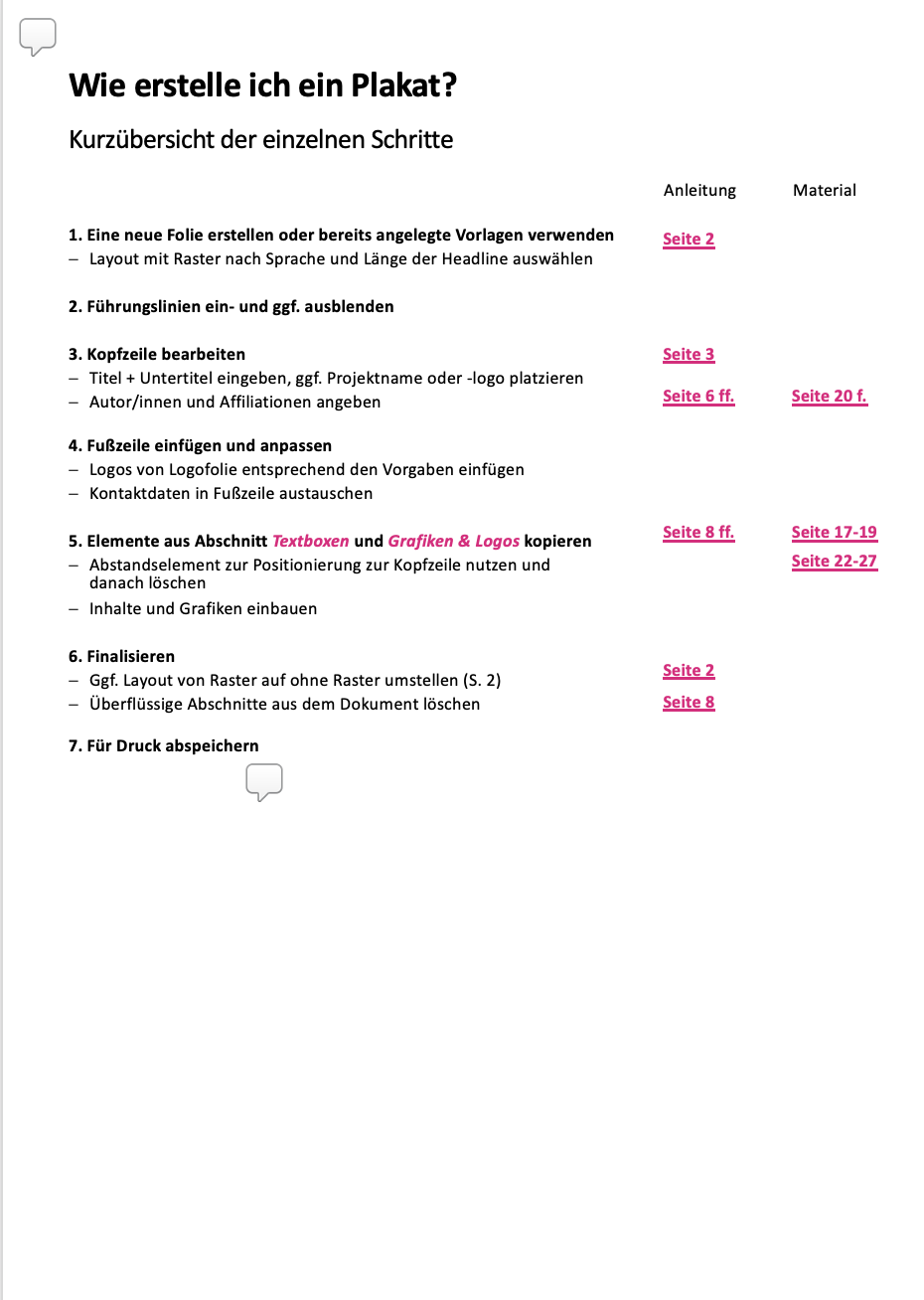
Wie erstelle ich ein Plakat?
Schritt-für-Schritt-Erklärung
1. Eine neue Folie erstellen oder angelegte Vorlagen verwenden
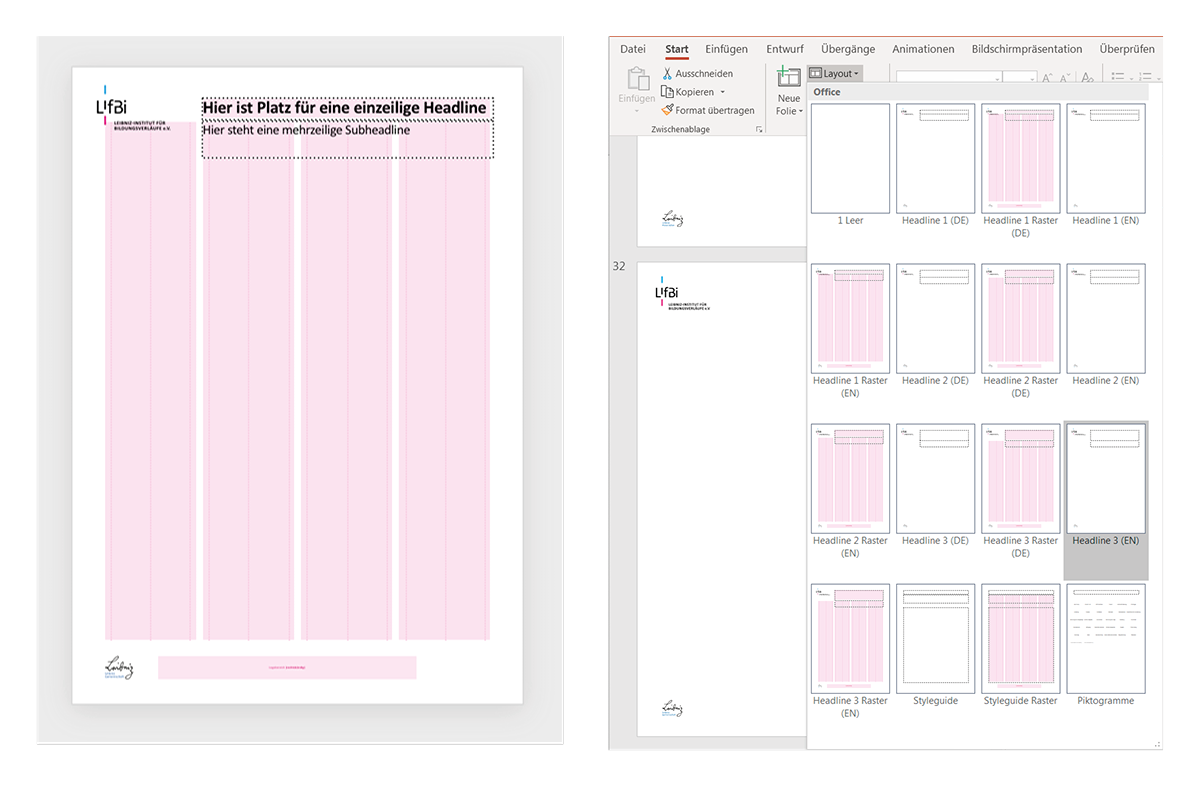
Klicken Sie auf > Start > Neue Folie und wählen Sie eine Vorlage.
Welche Vorlage die richtige ist, hängt von der Länge der Hauptüberschrift (1-/2-/3-zeilig) und der Sprache des Plakats (DE/EN) ab.
Einfacher ist es, wenn Sie zu Beginn die Variante mit eingeblendetem Raster wählen – das können Sie später wieder entfernen (siehe unten).
Alternative:
Am Ende dieses Dokuments finden Sie drei zweisprachige Vorlagen (DE/EN), die Sie auch direkt benutzen können. Diese sind nach der Länge des Folientitels benannt.
In den Vorlagen ist bereits das Logo, der Folientitel, sowie der Bereich für die Fußzeile enthalten. Alle weiteren Inhalte finden Sie zum Kopieren auf den dafür angelegten Folien hier im Dokument.
2. Führungslinien ein- und ausblenden
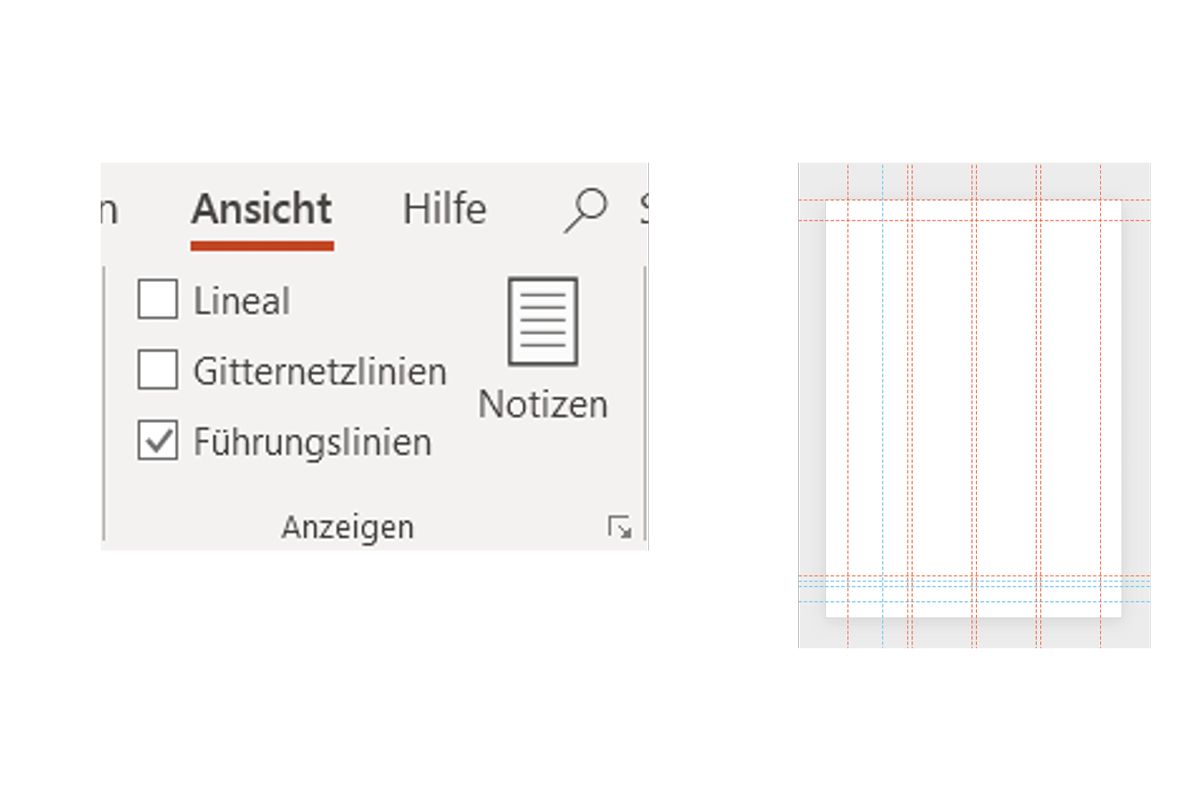
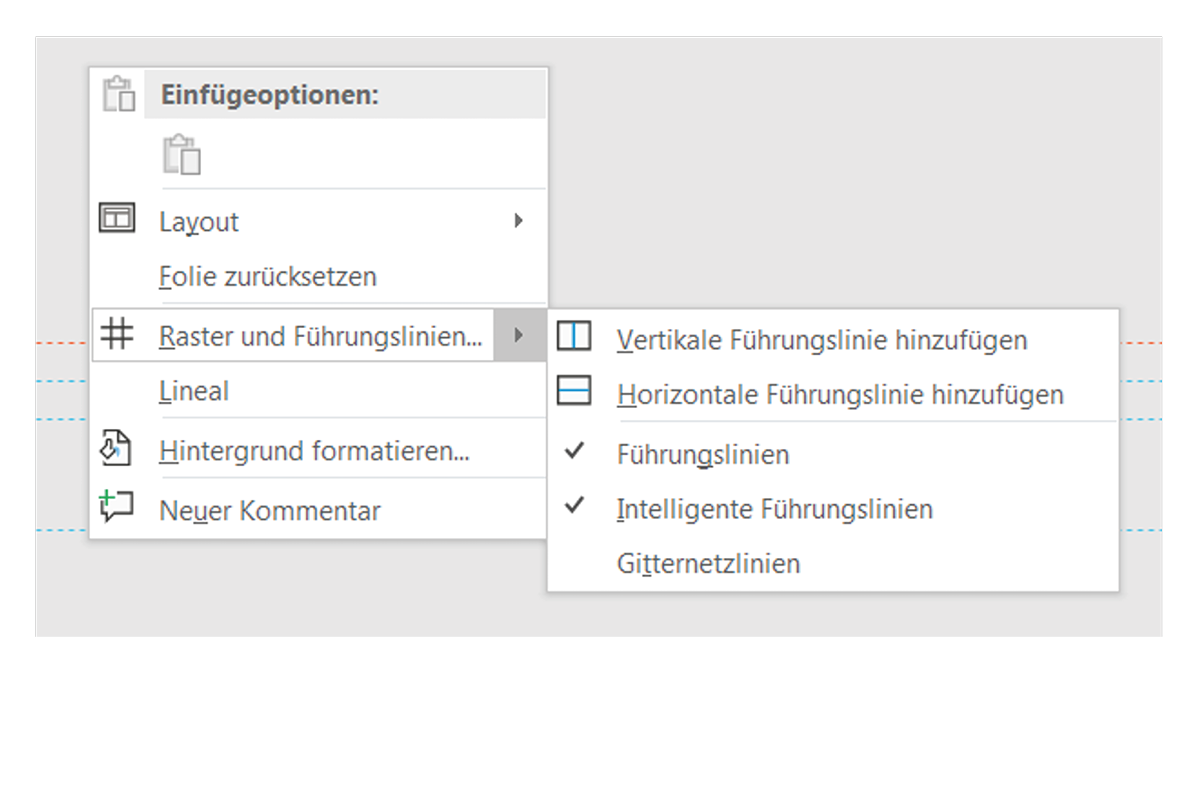
Um eine einfache Positionierung der Elemente zu gewährleisten, ist dieses Dokument mit einem Raster angelegt. Die sogenannten Führungslinien können über die Registerkarte Ansicht (Haken bei Führungslinien setzen) oder über Rechtsklick > Raster & Führungslinien > Führungslinien eingeblendet werden.
Je nach Fall kann es von Vorteil sein, zusätzlich die dynamischen (bzw. intelligenten) Führungslinien zu aktivieren/deaktivieren. In erster Linie unterstützen die dynamischen Führungslinien Sie bei der Positionierung von einzelnen Elementen. So können Sie beispielsweise auf einfache Art zwei Textboxen mit dem richtigen Abstand zueinander platzieren, da Ihnen automatisch angezeigt wird, wenn die Textboxen bündig zueinanderstehen oder den richtigen Abstand zueinander haben.
Alternativ: Raster einblenden
Zusätzlich zu den Führungslinien haben Sie die Möglichkeit, in jedem aktuell von Ihnen bearbeiteten Layout das Hintergrundraster einzublenden. Dieses ist als eigenständiges „Layout“ – eine Musterfolie – angelegt worden. Über den Reiter Start > Layout können Sie es problemlos ein- und ausblenden. Wenden Sie die Technik an, die besser zu ihrem Workflow passt.
3. Die Kopfzeile:
Titel, Untertitel, Verfasser/innen und Institutionen + ggf. Logos
•Überschrift eingeben – dazu die passende Formatvorlage wählen
(1-/2-/3-zeilig, siehe Hinweis 1 „Eine neue Folie erstellen“)
•Ggf. Untertitel („Subheadline“) eingeben und…
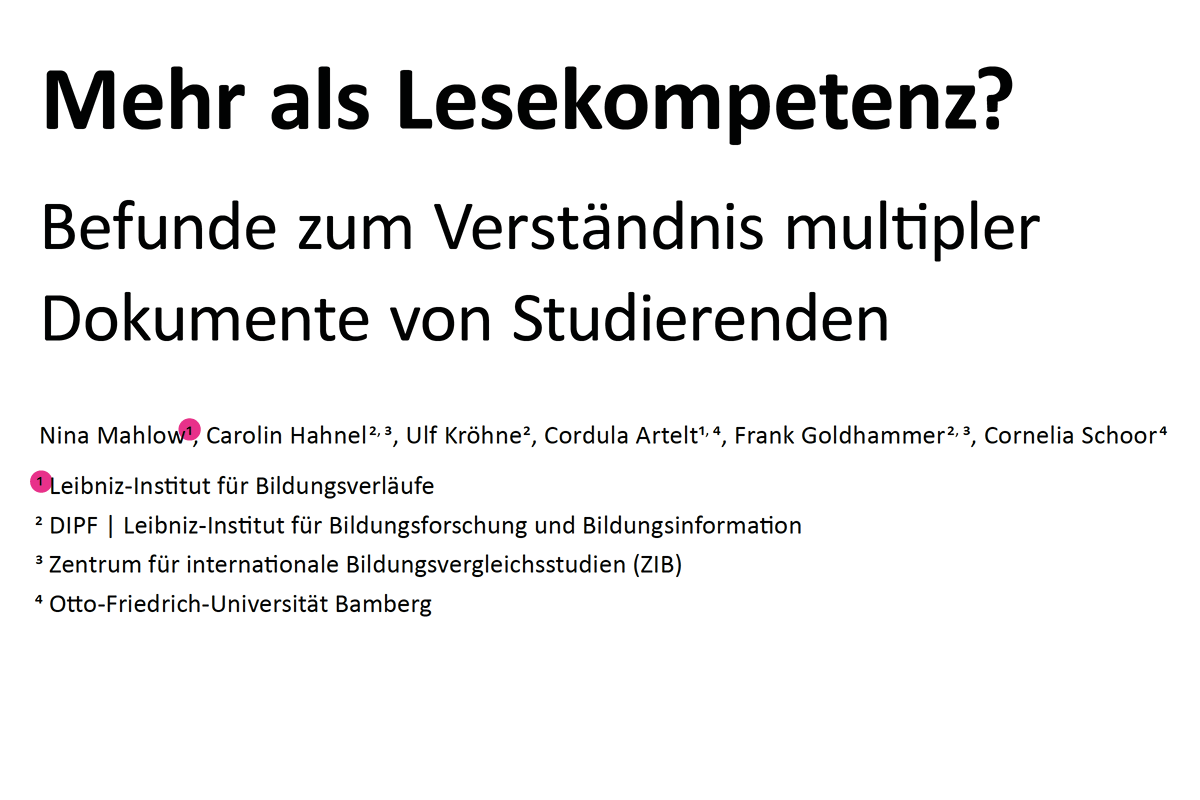
•…in dieselbe Textbox die Namen der Verfasser/innen sowie deren Institutionen eingeben.
Bei mehreren Autor/innen wird die Zuordnung zur Institution jeweils durch hochgestellte Zahl gekennzeichnet. Hinweise zu Schreibweisen siehe Folie X.
–> Anleitung siehe „Einfügen von Autoren/Affiliationen“
•Projekt-Logos (z.B. NEPS, INSIDE, LAP, ReGES, SEED, MultiTex, etc.) werden links unter das LIfBi-Logo platziert; die Unterkante schließt mit der dominanten Unterkante der Subheadline oder der Institutionsangaben ab
–> Anleitung siehe „Aufbau der Kopfzeile“
Einfügen von Autoren/Affiliationen
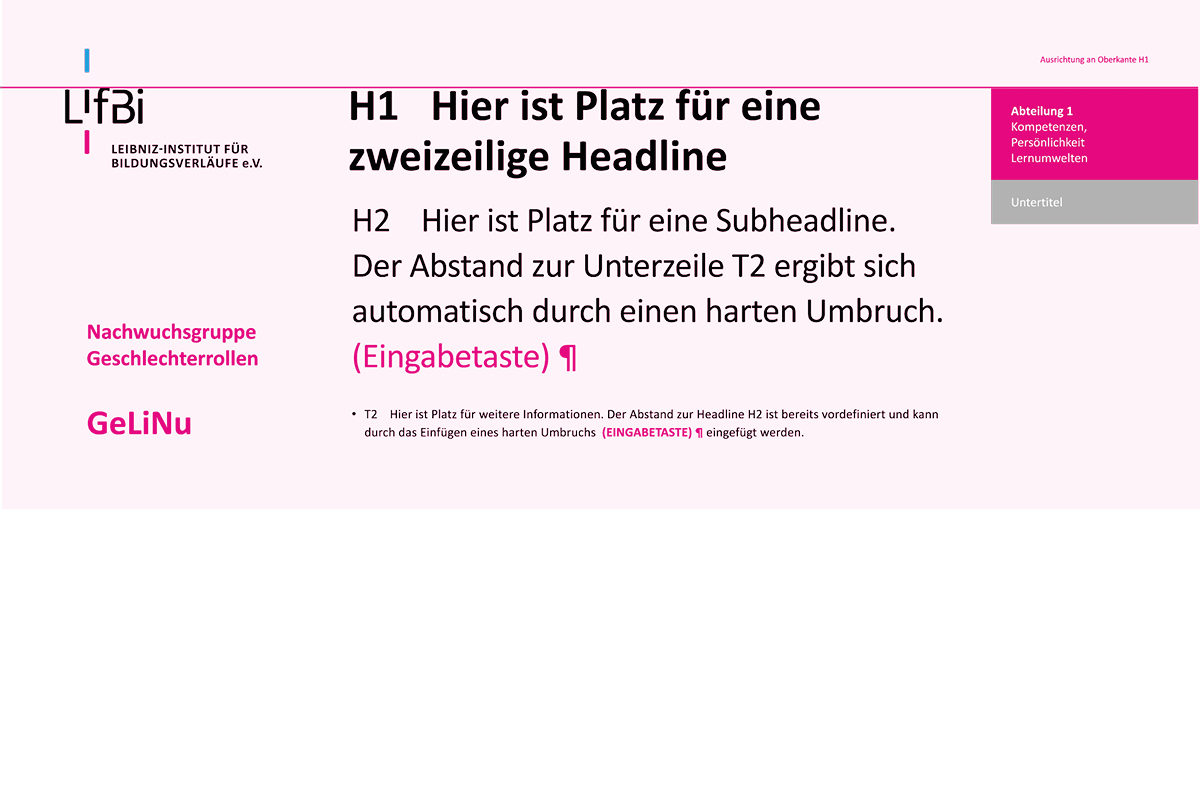
Der Abstand zwischen Subheadline H2 sowie T2 ist durch einen harten Umbruch (Eingabetaste) bereits vordefiniert. Nach Eingabe aller Daten müssen Sie manuell das Textformat bei T2 umstellen.
1.Markieren des Textbereichs
2.Durch Klicken auf ›Einzug vergrößern‹ in der
Registerkarte Start wechseln Sie durch
die definierten Schriftformate.
Verwendung des „Fähnchens“ in der Kopfzeile
Das „Abteilungs-Fähnchen“ orientiert sich bei der Positionierung hauptsächlich an der oberen Kante der ersten Überschrift H1.
Hinweis: Das "Abteilungs-Fähnchen" - wird derzeit nur beim internen Einsatz verwendet (z.B. Evaluierungsposter).
Aufbau der Kopfzeile
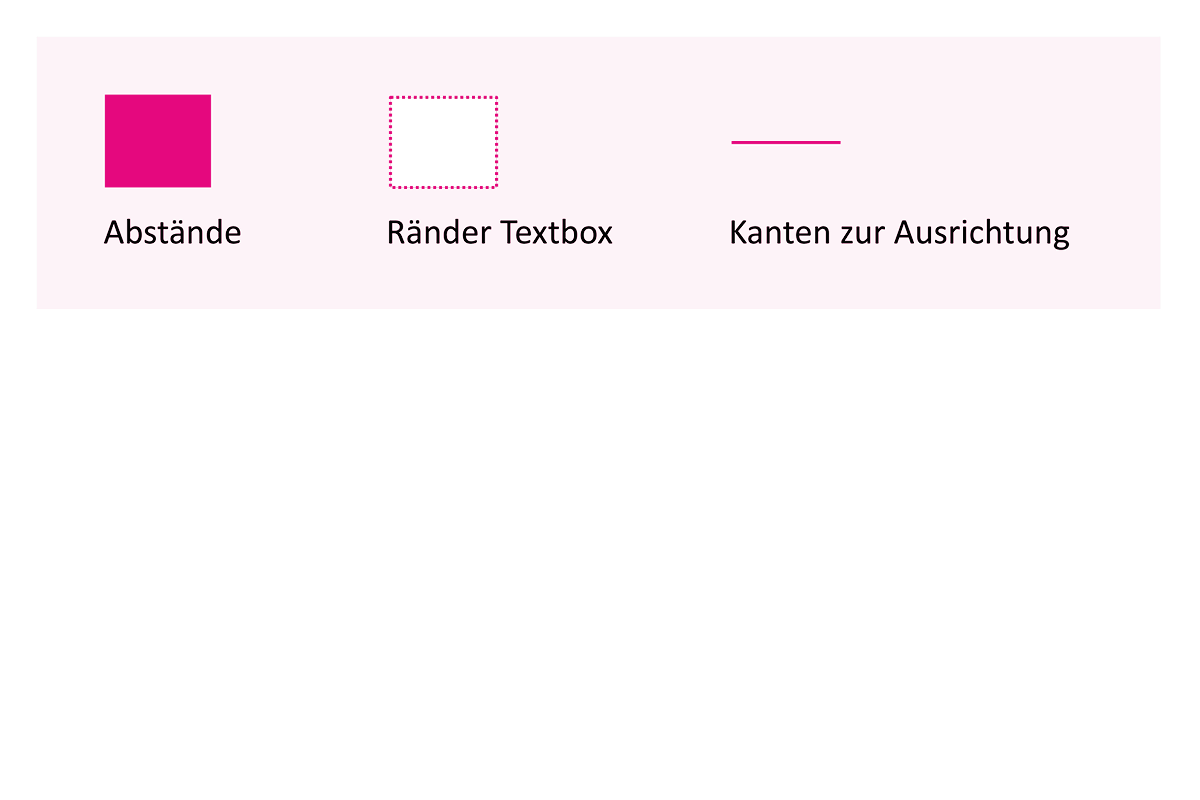
Um das Positionieren der Kopfzeile möglichst einfach zu halten, werden die Außenabstände jeweils von Textbox zu Textbox gemessen. Sind die dynamischen Führungslinien aktiviert rasten die Elemente automatisch ein, sobald sie an die richtige Position bewegt werden
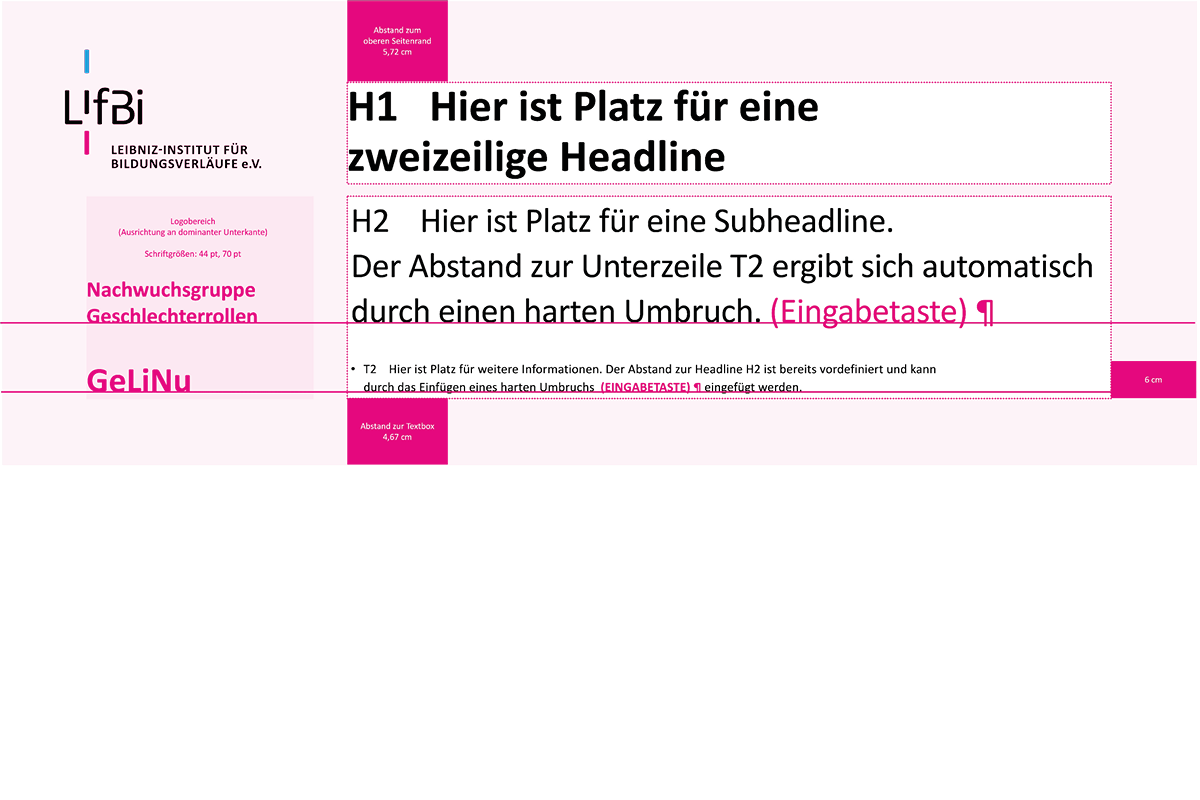
Anwendungsbeispiel
Wenn Sie eine neue Seite erstellen ist die Kopfzeile bereits korrekt zum oberen Seitenrand positioniert. Da die jeweiligen Textinhalte jedoch variieren können gibt es mehrere Layouts die Sie anwenden können. So haben Sie die Auswahl bspw. zwischen einer einzeiligen sowie mehrzeiligen Headline.
Sind alle Textinhalte eingefügt worden muss nur noch der Abstand nach unten gemessen werden (Video).